Menschen einladen.
Im Lizenzmodell gibt es keine Benutzerobergrenze und keine Kosten pro zusätzlichem Zugang. Das Cloud-Angebot umfasst eine Instanz mit 10 GB Speicher; größere Nutzung und Kapazitäten stimmen wir gemeinsam ab.

DER PRODUKT-RUNDGANG · 12 BEREICHE
Anfragen bearbeiten, Menschen einladen, Plätze vergeben und live abstimmen: Entdecke, was vor und nach dem Absenden in Fobu zusammenkommt.
Wähle einen Arbeitsbereich. Du siehst konkrete Möglichkeiten, ein Beispiel und das, was du für den Einsatz wissen solltest.
01 / Formularbaukasten
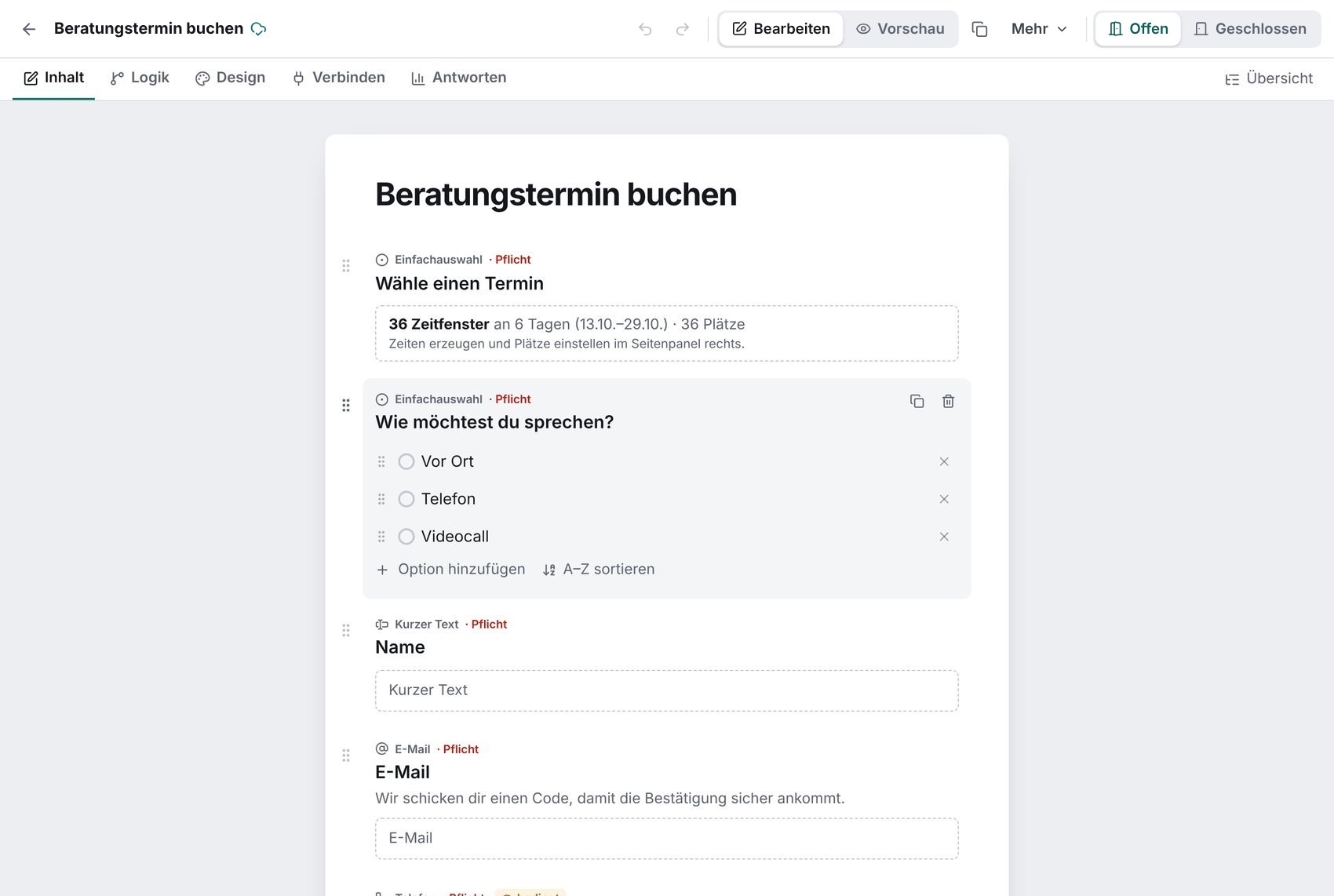
Felder, Seiten und Inhaltsblöcke bilden den Ausgangspunkt für sehr unterschiedliche Formulare.
 Ansicht vergrößern ↗
Bei einer Familienanmeldung wird für jedes Kind eine weitere Gruppe mit passenden Angaben ergänzt.
Gut zu wissen: Nicht jeder Feldtyp steht in jedem Spezialmodus zur Verfügung.
Nächster Bereich: Bedingungen & Datenquellen →02 / Bedingungen & Datenquellen
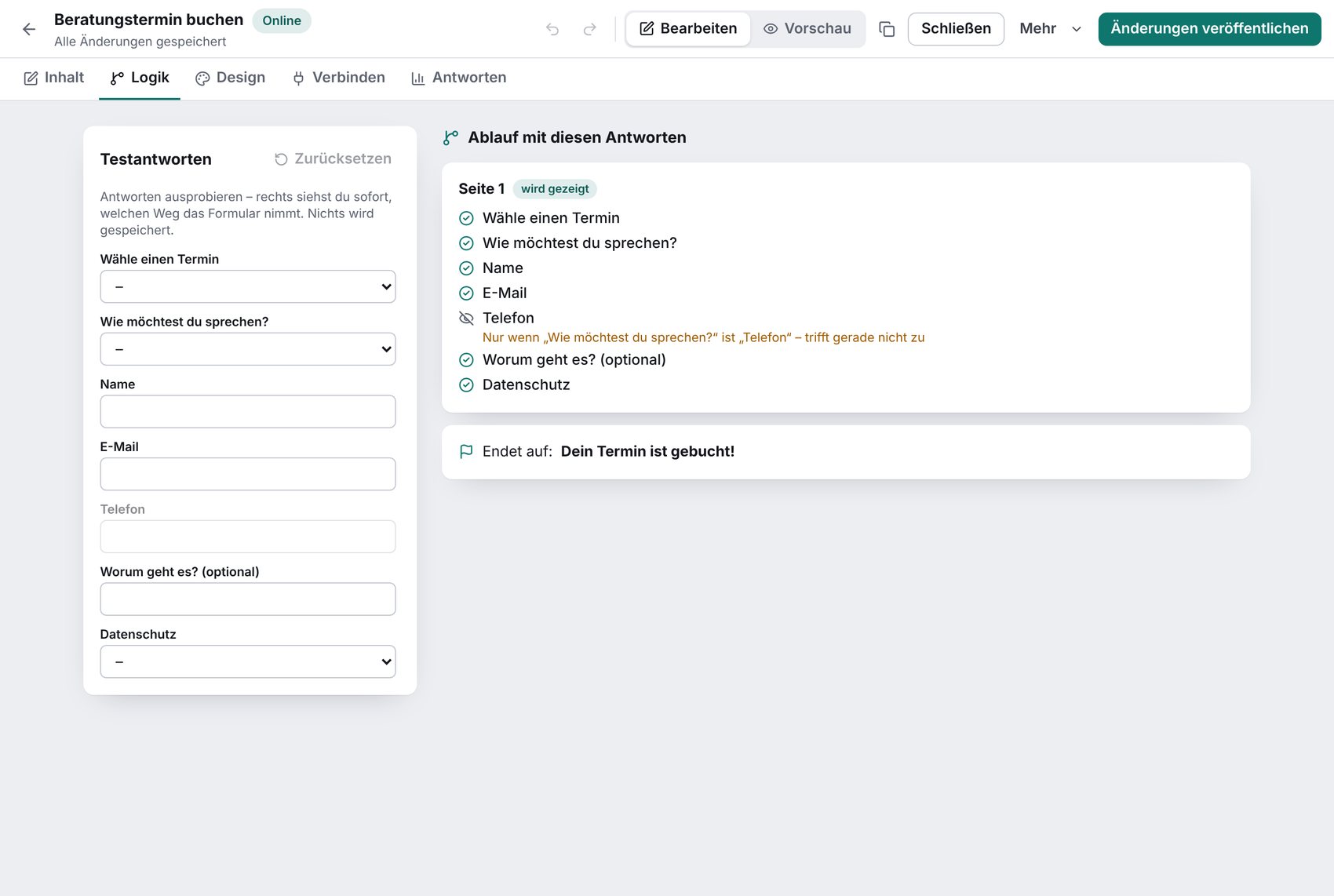
Antworten steuern, welche weiteren Fragen und Auswahlmöglichkeiten erscheinen.
 Ansicht vergrößern ↗
Nach der Standortwahl erscheinen nur die dort angebotenen Workshops.
Gut zu wissen: An den Browser werden nur die für die Datenquelle freigegebenen Spalten geliefert.
Nächster Bereich: Marke & Sprache →03 / Marke & Sprache
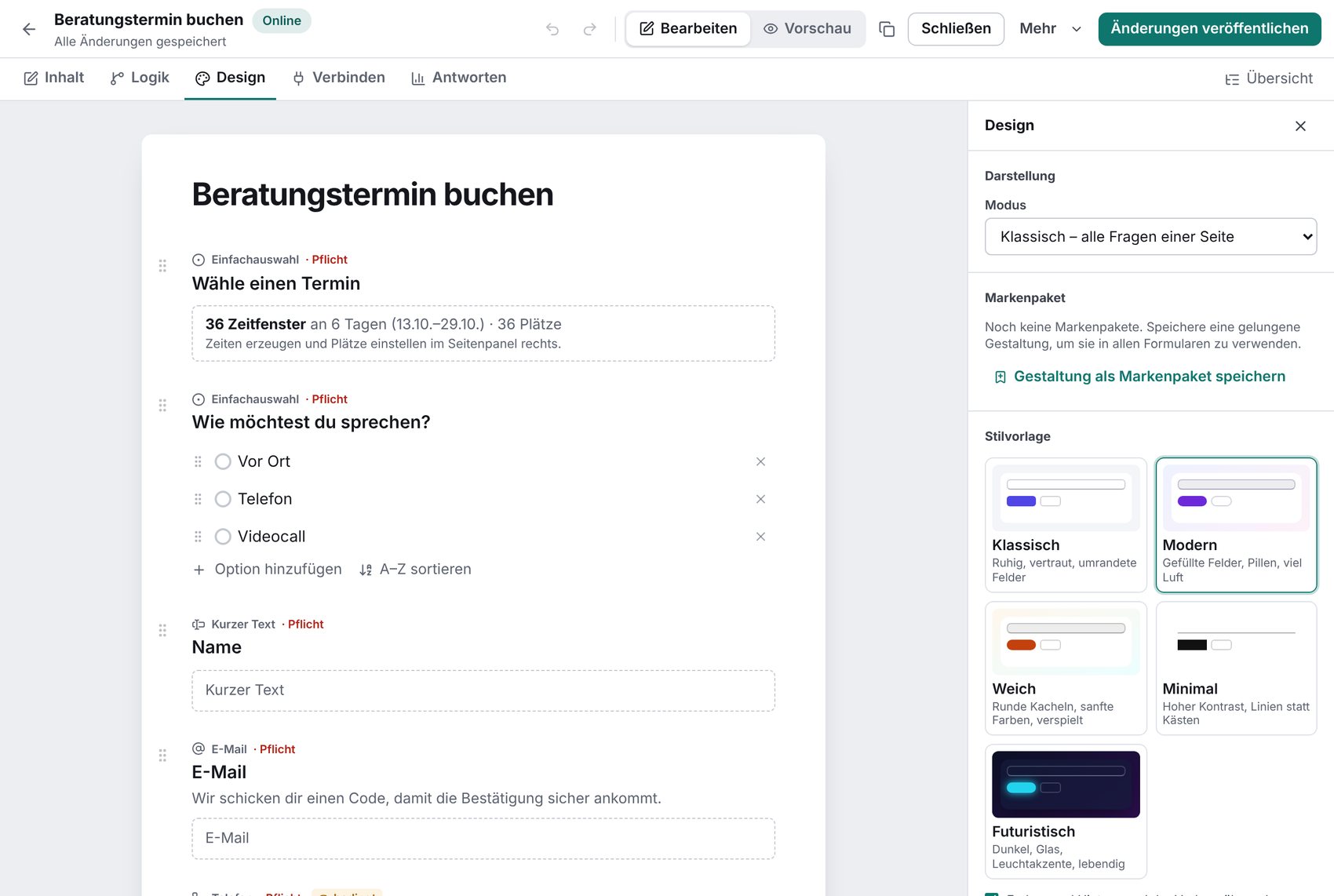
Gestaltung und Darstellungsform passen sich an Zielgruppe und Anlass an.
 Ansicht vergrößern ↗
Eine deutsch-englische Beratungserhebung erhält die Farben und das Logo der Einrichtung.
Gut zu wissen: Übersetzungen werden redaktionell gepflegt; sie entstehen nicht automatisch vollständig.
Nächster Bereich: Veröffentlichung & Einbettung →04 / Veröffentlichung & Einbettung
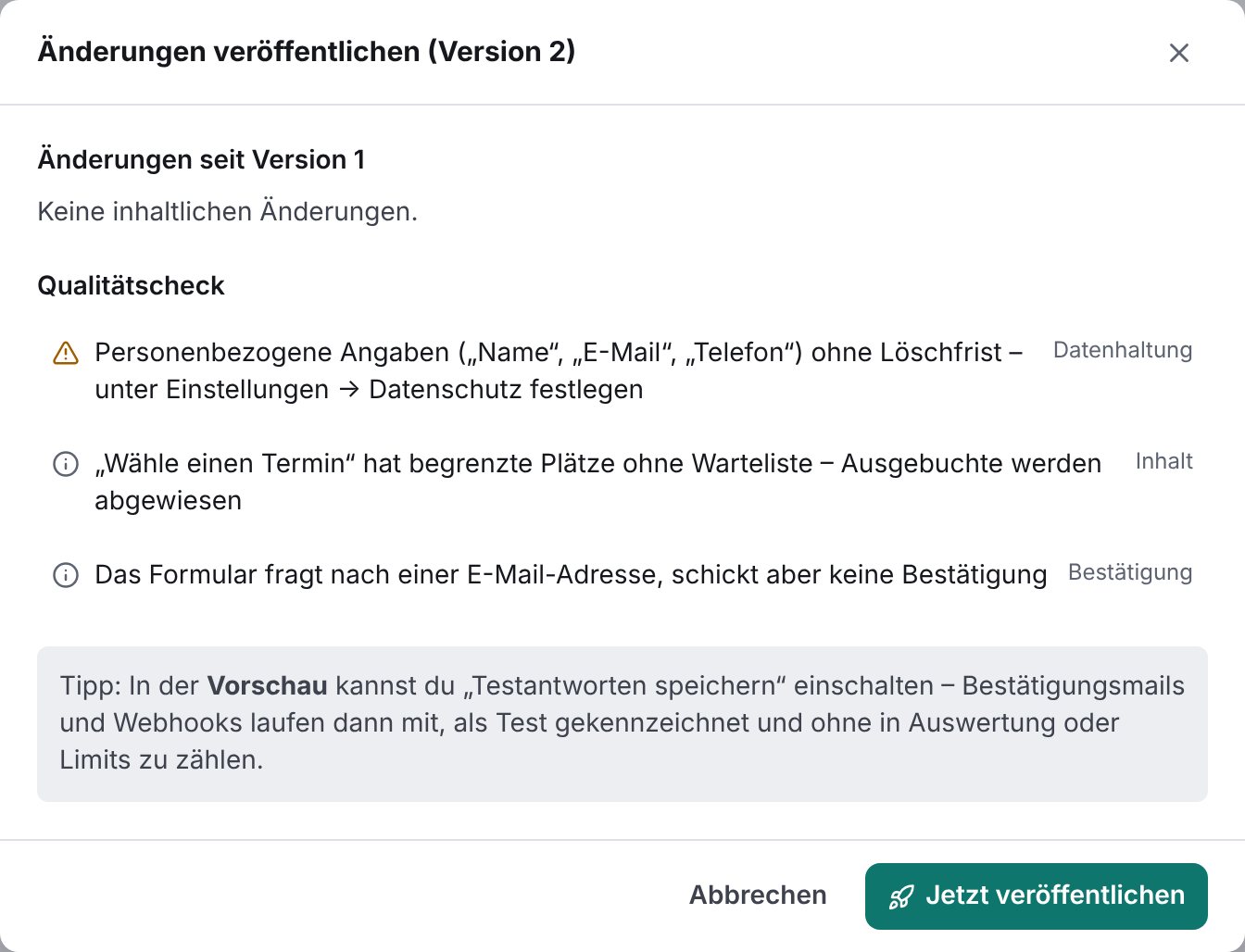
Entwurf, Test und Veröffentlichung sind klar voneinander getrennt.
 Ansicht vergrößern ↗
Eine Bewerbung mit Anlagen wird begonnen und später über den Fortsetzungslink vervollständigt.
Gut zu wissen: Änderungslinks hängen von Frist und Freigabestatus ab. Testantworten bleiben getrennt.
Nächster Bereich: Antworten im Team →05 / Antworten im Team
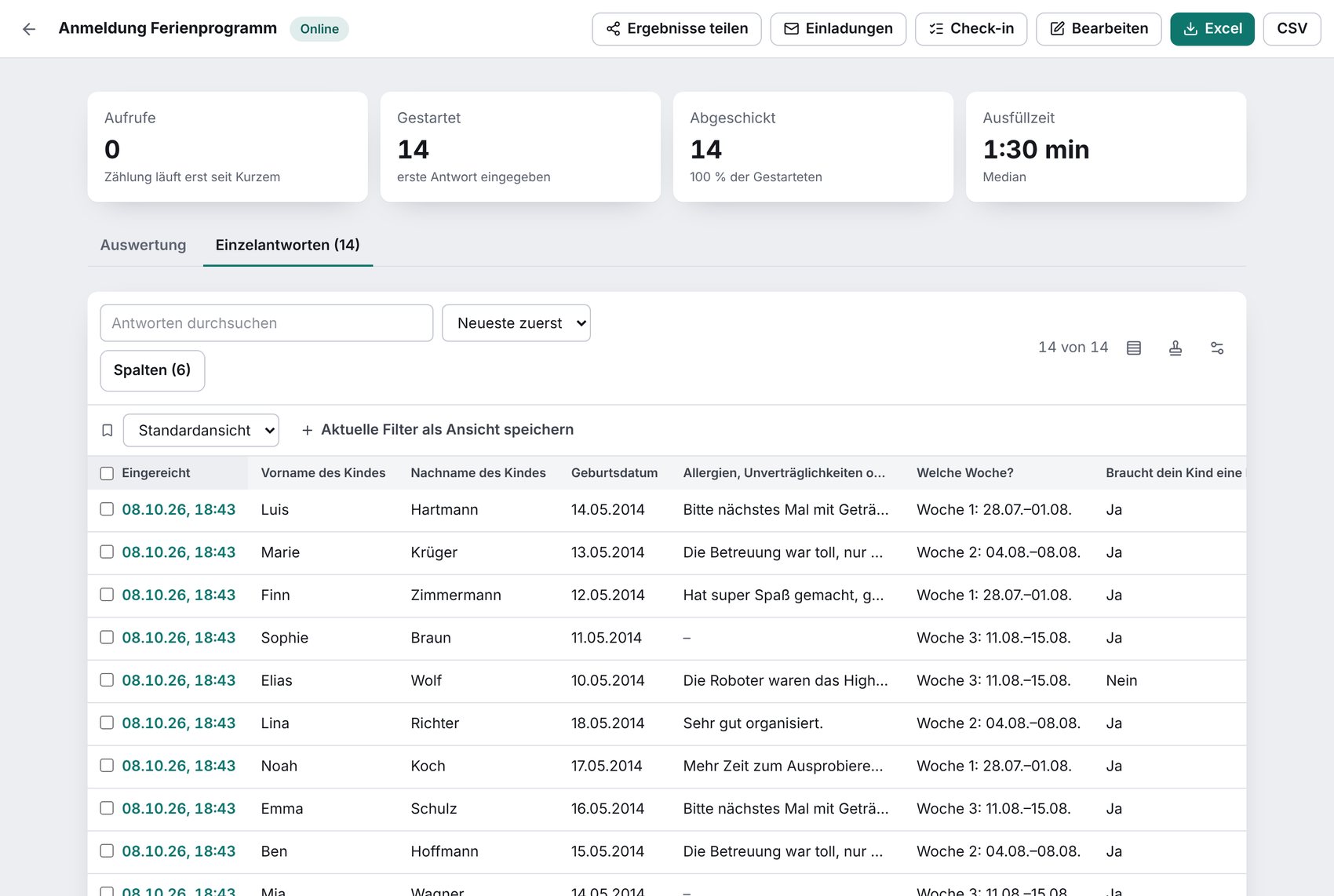
Ein gemeinsamer Eingang macht aus Antworten konkrete Arbeit.
 Ansicht vergrößern ↗
Neue Anfragen werden verteilt, Rückfragen markiert und erledigte Fälle gemeinsam abgeschlossen.
Gut zu wissen: Bearbeitungsstatus, Zahlungsstatus, Teilnahme und formale Freigabe sind unterschiedliche Angaben.
Nächster Bereich: Auswertungen →06 / Auswertungen
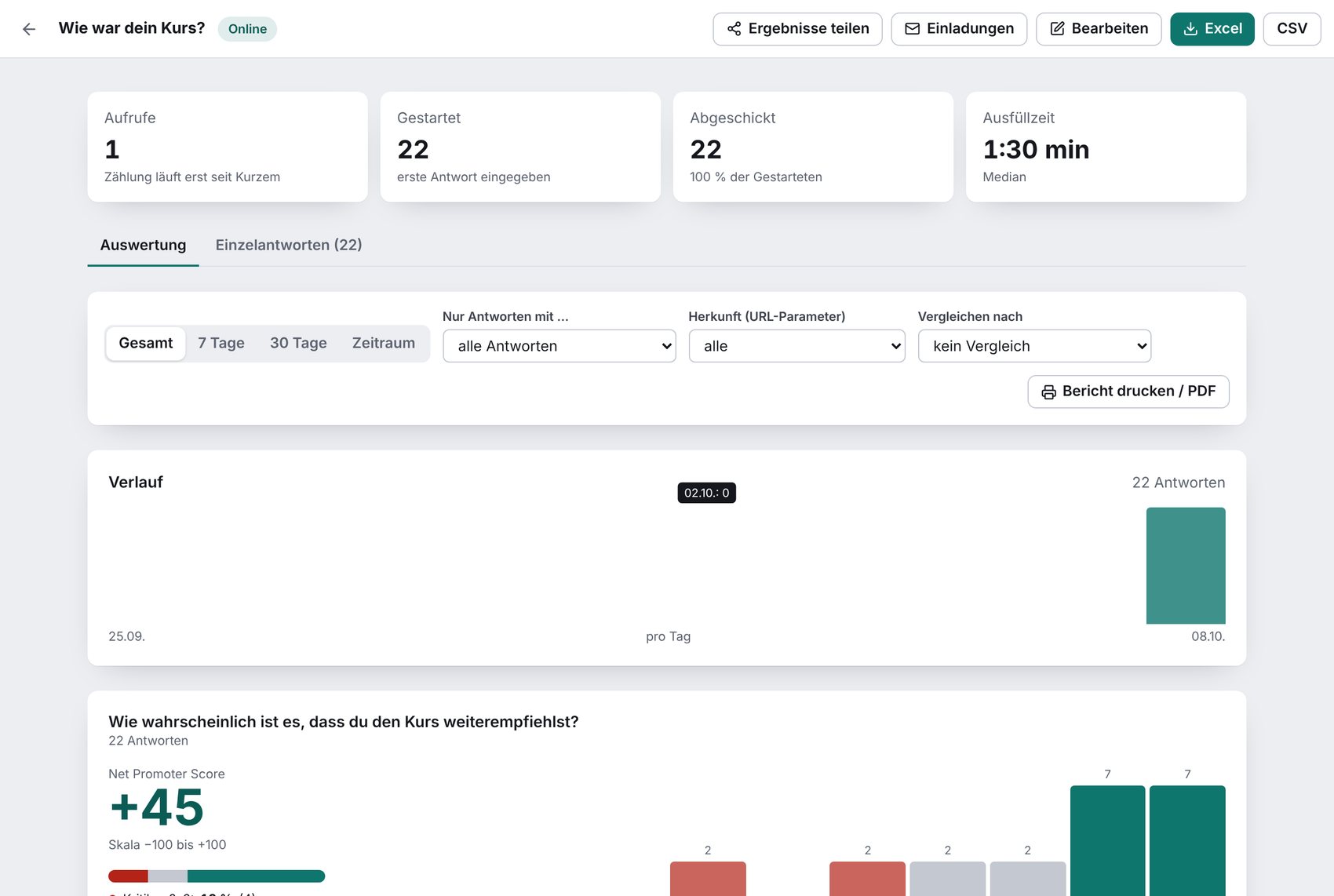
Zusammenfassungen und Segmente zeigen, was in den Rückmeldungen steckt.
 Ansicht vergrößern ↗
Das Team vergleicht Workshopfeedback nach Veranstaltung und ausgewählter Teilnehmergruppe.
Gut zu wissen: Vergleiche unterstützen bis zu sechs Gruppen. Öffentliche Ergebnisse sind kein ungefilterter Export aller Freitexte.
Nächster Bereich: Anträge & Freigaben →07 / Anträge & Freigaben
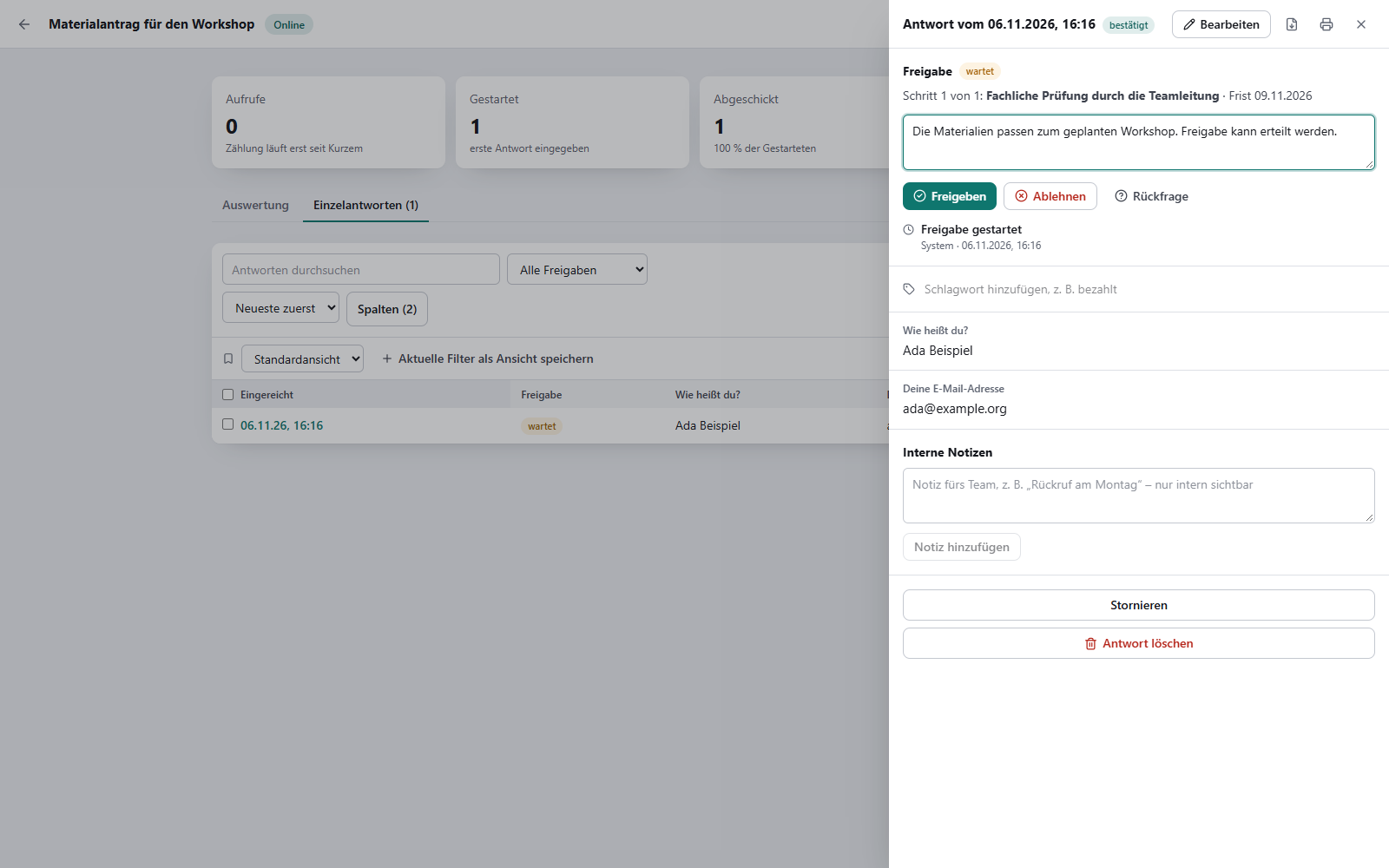
Mehrere Schritte bringen Anträge zu den richtigen Verantwortlichen.
 Ansicht vergrößern ↗
Ein Materialantrag geht nach einer Rückfrage zur Menge an die Leitung.
Gut zu wissen: Eine Freigabe ist keine qualifizierte elektronische Signatur. Nach der Entscheidung kann die Selbstbearbeitung eingeschränkt sein.
Nächster Bereich: Termine & Plätze →08 / Termine & Plätze
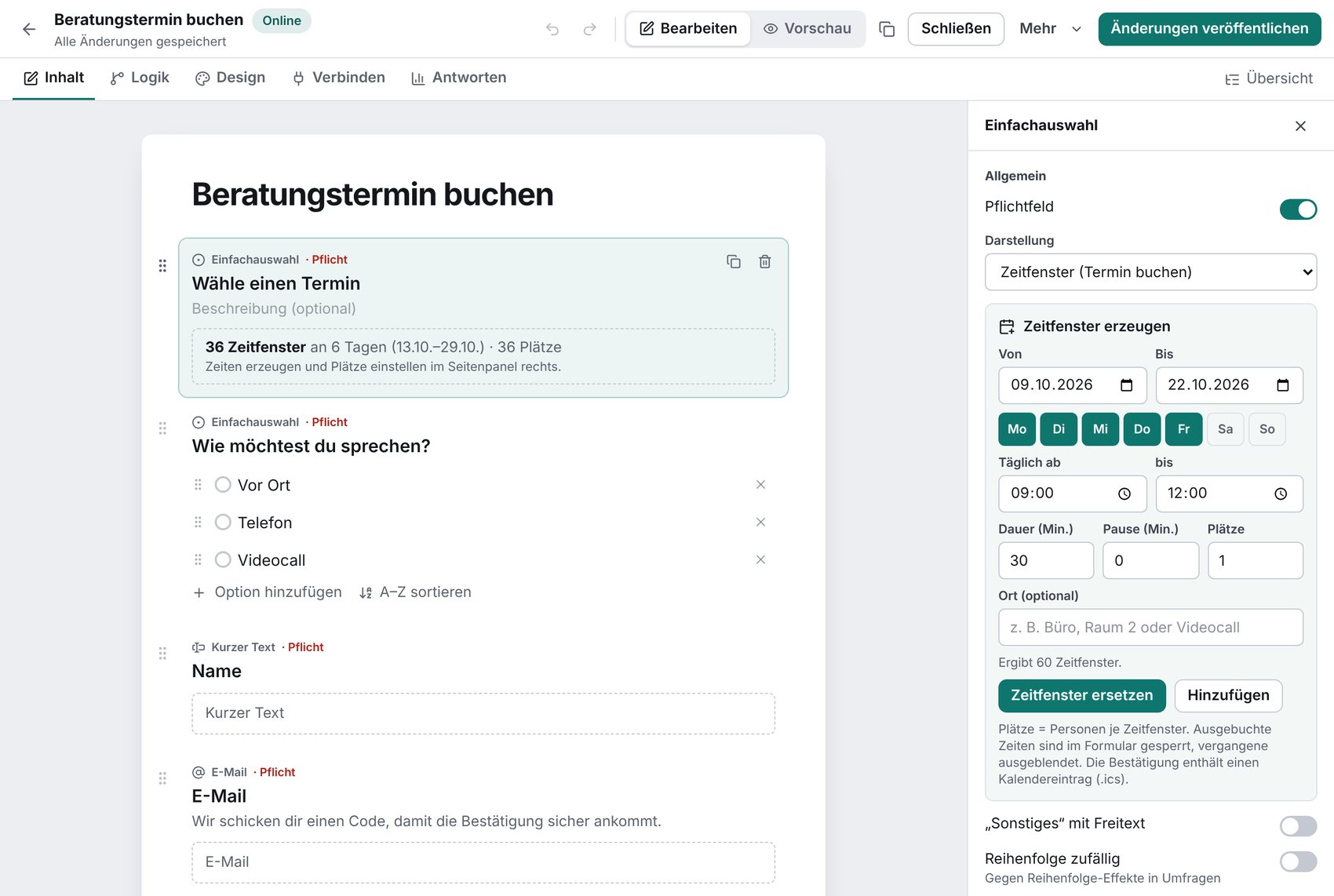
Terminumfragen, buchbare Zeitfenster und Kapazitäten unterstützen unterschiedliche Anmeldewege.
 Ansicht vergrößern ↗
Eltern wählen Lehrkraft, Tag und einen noch freien Sprechstundentermin.
Gut zu wissen: Die Kontingentverwaltung ist keine automatische Synchronisierung mit einem externen Kalender.
Nächster Bereich: Einladungen & Rücklauf →09 / Einladungen & Rücklauf
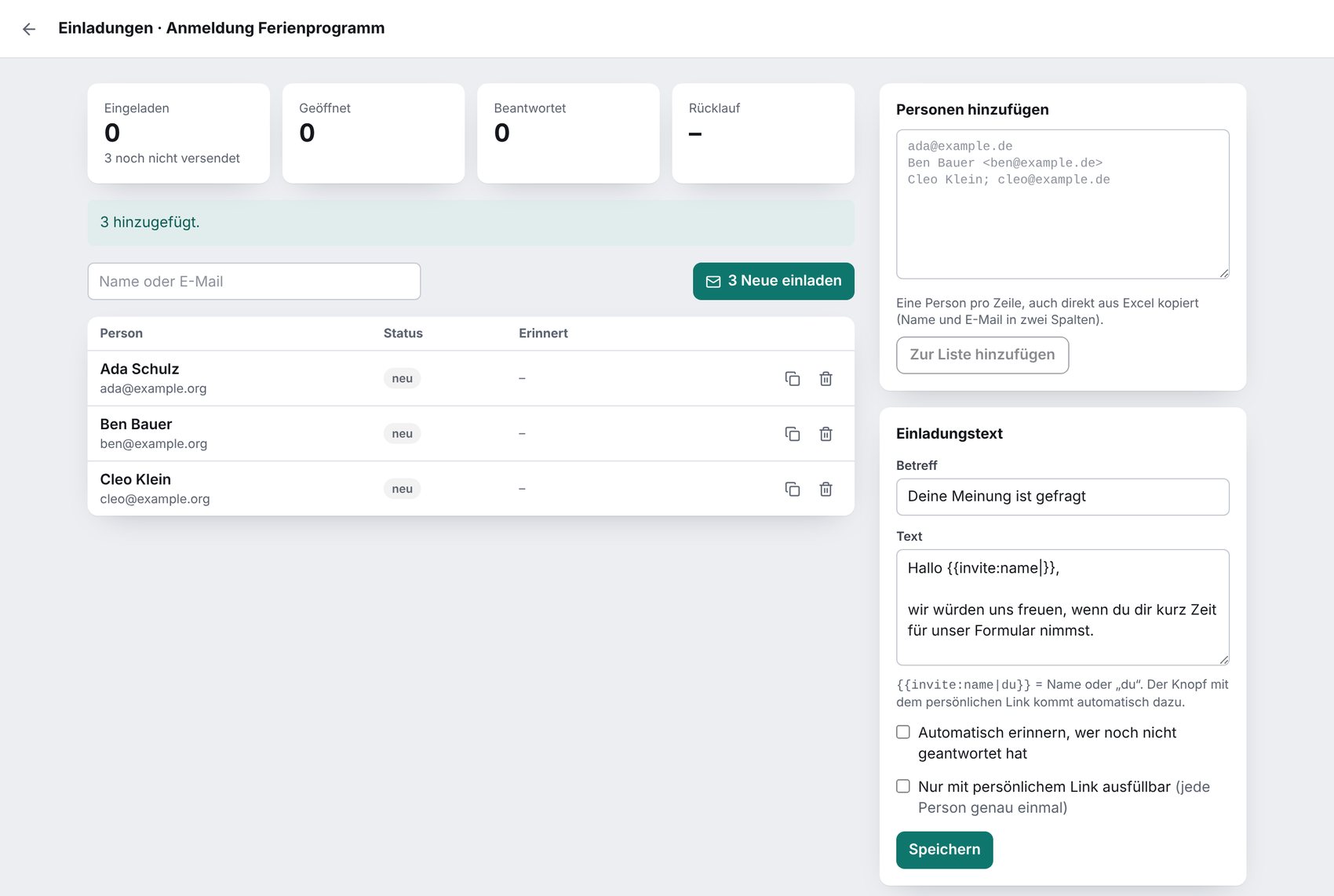
Persönliche Links verbinden Versand und Rücklauf im Formular.
 Ansicht vergrößern ↗
Nur die Vereinsmitglieder, deren Terminantwort noch fehlt, erhalten eine Erinnerung.
Gut zu wissen: Ein eingerichteter Mailversand ist erforderlich. Empfängerlisten werden bei der Übernahme kopiert; Fobu ersetzt kein allgemeines Newsletter-System.
Nächster Bereich: QR-Tickets & Check-in →10 / QR-Tickets & Check-in
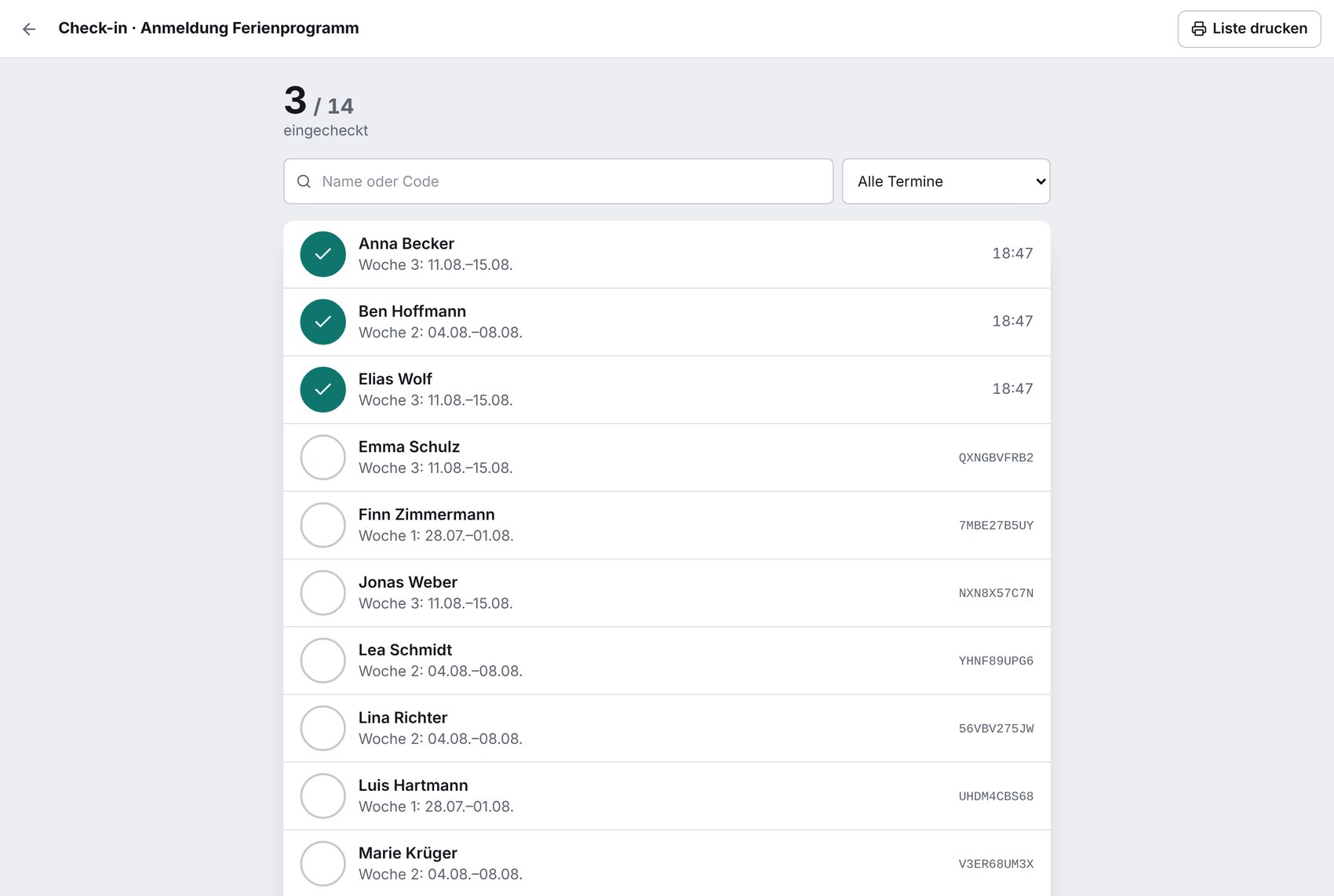
Tickets und Teilnehmerliste helfen deinem Team beim tatsächlichen Besuch.
 Ansicht vergrößern ↗
Am Ferienprogramm-Eingang wird eine bestätigte Anmeldung mit dem Ticket aufgerufen und abgehakt.
Gut zu wissen: Der Scanner hängt vom Browser ab. Eine Druckliste dient als Rückweg ohne Verbindung; vollständiger Offline-Check-in wird nicht zugesagt.
Nächster Bereich: Live-Abstimmung & Quiz →11 / Live-Abstimmung & Quiz
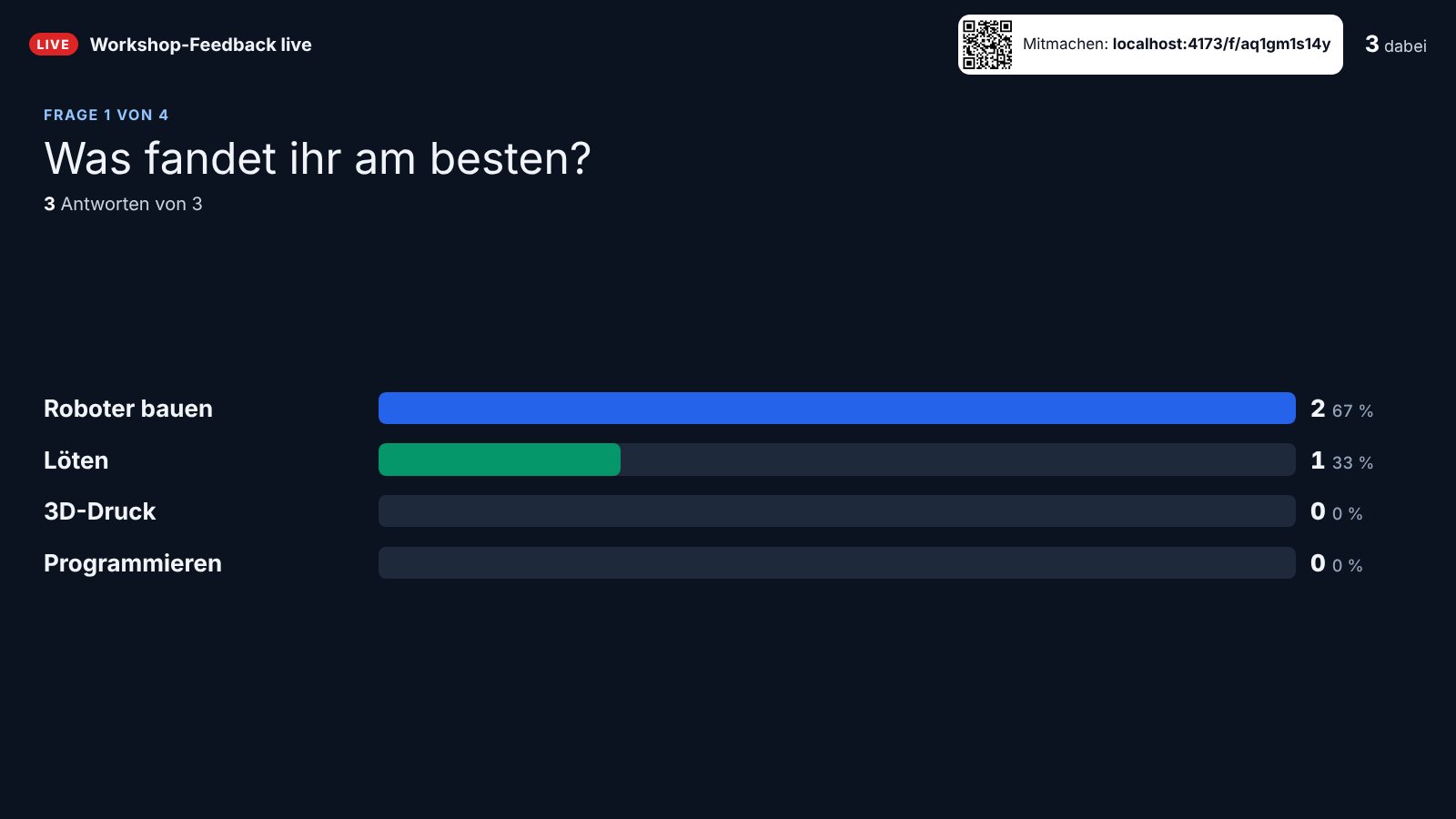
QR-Einstieg, Moderationsansicht und Bühnenanzeige verbinden Handy und Raum.
 Ansicht vergrößern ↗
Ein Workshop startet mit einer Wortwolke und endet mit einem kurzen Wissensquiz.
Gut zu wissen: Live-Antworten sind von normalen Einreichungen getrennt. Der Live-Modus unterstützt ausgewählte Feldtypen ohne bedingte Fragen.
Nächster Bereich: Zahlungen & Anbindungen →12 / Zahlungen & Anbindungen
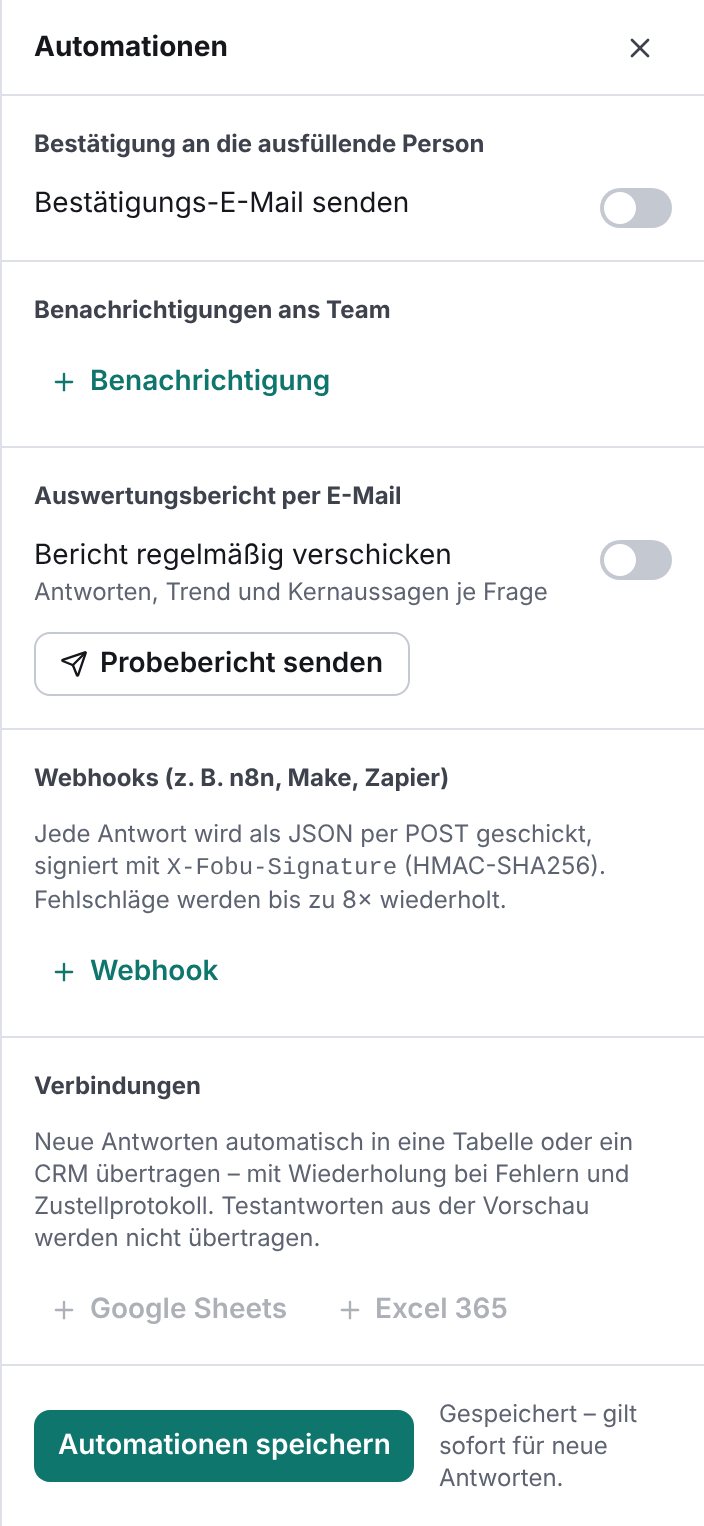
Formulardaten können in vorhandene Arbeitsabläufe übergehen.
 Ansicht vergrößern ↗
Eine kostenpflichtige Workshopanmeldung wird erfasst und an eine angeschlossene Tabelle übergeben.
Gut zu wissen: Eigene Anbieterkonten und gegebenenfalls Gebühren sind erforderlich. Automatische Rückerstattung oder Buchhaltung sind damit nicht zugesagt.
Nächster Bereich: Formularbaukasten →PLATZ FÜR DEIN VORHABEN
Keine Benutzerobergrenze im Lizenzmodell. Keine Lizenzkosten pro zusätzlichem Zugang.
Im Lizenzmodell gibt es keine Benutzerobergrenze und keine Kosten pro zusätzlichem Zugang. Das Cloud-Angebot umfasst eine Instanz mit 10 GB Speicher; größere Nutzung und Kapazitäten stimmen wir gemeinsam ab.
Mehr Dateien, Bilder oder größere Projekte: Speicher und Serverleistung lassen sich nach Vereinbarung erweitern. Umfang und zusätzliche Kosten klären wir vor der Anpassung.
Ein eigener Server lässt sich nach technischer Abstimmung in unser Betriebs- und Verwaltungssystem einbinden. Wir prüfen Voraussetzungen und vereinbaren Einrichtung, Zugänge, Updates, Backups und Support passend zu deinem Betrieb.
DEIN NÄCHSTER SCHRITT